


使用方法
安装
-
Windows:从官网下载 Windows 版本的安装包,然后按照提示进行安装
-
然后按照提示进行安装。
-
或者通过蓝奏云下载
打开
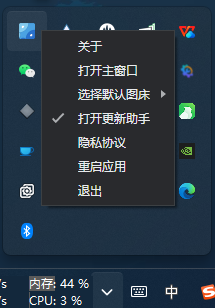
- 双击打开,注意没用**窗口**直接出现要点开托盘再点picgo就行了

3. 配置
-
配置环境:如果使用的是 Windows 系统,可能需要配置环境变量,以便在命令行中直接使用 PicGo 命令。
-
配置图床:打开 PicGo 软件,在设置中选择“图床设置”,根据自己的需求选择合适的图床服务,如阿里云 OSS、腾讯云 COS、GitHub 等。但本项目的项目主有配置好的照抄就行了
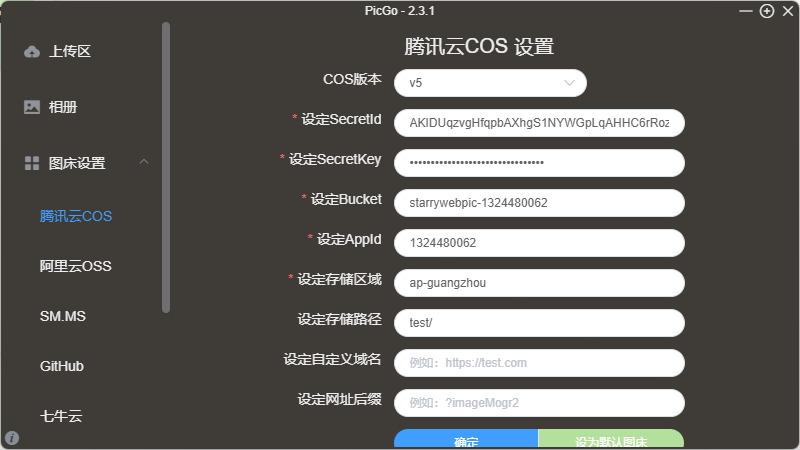
配置:
-
COS版本: v5
-
设定SecretId: AKIDUqzv***********AHHC6rRoz
-
设定SecretKey: 3ua3MRN8i************8f1A8vW (千万不要告诉别人不然可能会被DDOs攻击)
-
设定Bucket: starryw******4480062
-
设定AppId: 132****0062
-
设定存储区域: ap-guangzhou
-
设定存储路径: test/
-
设定自定义域名: 不填
-
设定网址后缀: 不填
4. 使用
上传图片:可以通过多种方式上传图片,如直接将图片拖拽到 PicGo 的界面中,或者使用快捷键Ctrl+U(Windows)或Command+U(Mac)快速上传剪贴板中的图片。
-
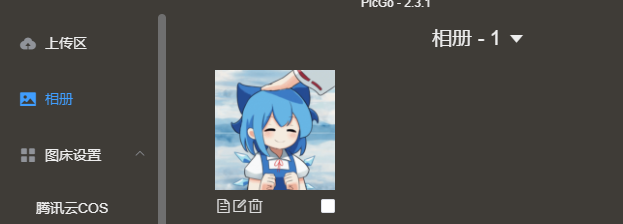
查看上传记录:在 PicGo 的主界面中,可以查看已上传的图片记录,方便管理和查找。
-
删除图片:如果需要删除已上传的图片,可以在对应的图床服务中进行操作,或者使用 PicGo 提供的删除功能。
-
图片压缩:为了节省存储空间和提高上传速度,可以在 PicGo 的设置中启用图片压缩功能,并根据需要调整压缩参数。
-
复制链接:在上传区域点击URL然后找到相册想要复制的图片后复制就可以了
.BXzyAg-q_1kmIjU.webp)
优势
-
支持多种图床:PicGo 支持包括但不限于 SM.MS、腾讯云 COS、阿里云 OSS、GitHub、七牛云等在内的多种图床服务,用户可以根据自己的需求选择合适的图床。
-
操作简便:PicGo 的界面简洁直观,操作方便,支持拖拽和快捷键上传图片,极大地提高了用户的上传效率。
-
插件系统:PicGo 拥有一个插件系统,允许用户安装额外的插件来扩展其功能,例如支持更多图床、添加图片压缩等。
-
跨平台:PicGo 支持多个操作系统,包括 Windows、macOS 和 Linux,用户可以在不同的设备上使用 PicGo。
-
免费开源:PicGo 是一款免费的开源软件,用户可以自由使用和修改其源代码。
劣势
-
依赖第三方存储服务:PicGo 依赖于第三方图床服务,如果图床服务不可用,可能导致图片无法访问,影响笔记的完整性。
-
存在隐私风险:将图片上传到第三方图床可能存在隐私泄露的风险,用户需要谨慎选择图床服务,并注意保护个人隐私。
-
离线状态下失效:在离线状态下,PicGo 无法上传图片,笔记内容可能不完整,影响工作效率。
-
流量费用:如果使用付费的图床服务,如腾讯云 COS、阿里云 OSS 等,可能会产生流量费用,用户需要根据自己的需求和预算选择合适的图床服务。
-
配置复杂:对于一些新手用户来说,配置 PicGo 可能会比较复杂,需要一定的技术基础。
如果这篇文章对你有帮助,欢迎分享给更多人!
部分信息可能已经过时